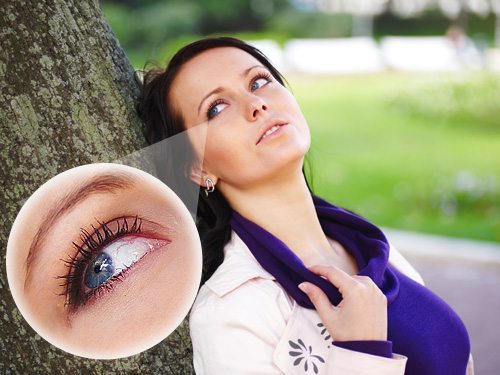
Детальное увеличение резкости в Photoshop

Mon, 13 Oct 2008. Автор: Саша Свет

Обработка

Детальное увеличение резкости в Photoshop

В интернете можно найти массу статей о различных способах увеличения резкости и работе с sharp-фильтрами в Photoshop. Все эти способы по своему замечательны, но все они – расчитаны на обработку резкости по всей фотографии. А часто бывает так, что нанести резкость на всю фотографию – нельзя. Могу вылезти сильные шумы или картинка получиться “перешарпленой”.

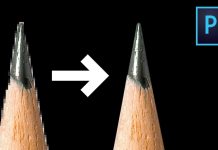
Мы расскажем вам о простом и очень эффективном способе – детального увеличения резкости. Вы сможете увиличить резкость только на том участке изображения, где вам это нужно – акцентировать внимание на глазах или на руках или выделить определенный элемент одежды. Вы сможете обработать только ту часть кадра, которая вам нужна. Это очень мощный и эффективный инструмент работы фотографа.

Способ детального увеличения резкости основываеться на работе с инструментом History Brush. Это очень интересный и многофункциональный инструмент Adobe Photoshop. Суть работы History Brush в том, что это своебразная машина времени. У нас есть раздел Histrory – в нем отмечаются все наши действия во время обработки и мы можем вернуться к любому шагу обработки. Сама по себе это уже очень интересная возможность, но History Brush позволяет расширить ее функционал.


History Brush – это кисточка, с помошью которой мы можем “врисовывать” в нашу фотографию элементы из любого прошедшего шага обработки.
Для этого надо просто поставить галочку рядом с нужным шагом обработки в History – и все – можно рисовать!

Детальное увеличение резкости в Photoshop

Итак, у нас есть History Brush и задача – увиличить резкость только на некоторых участках кадра. Как мы это сделаем?


1. Возьмем фотографию и попробуем увеличить резкость только на глазах модели.

Детальное увеличение резкости в Photoshop


2. Для этого сначала нанесем резкость на всю картинку.

Детальное увеличение резкости в Photoshop


3. А теперь обращаемся к History – возвращаемся на шаг назад. Как мы видим, шаг с увелечением резкости – остался в History и мы можем с ним работать. Выделим галочкой шаг с увеличенной резкостью.

Детальное увеличение резкости в Photoshop


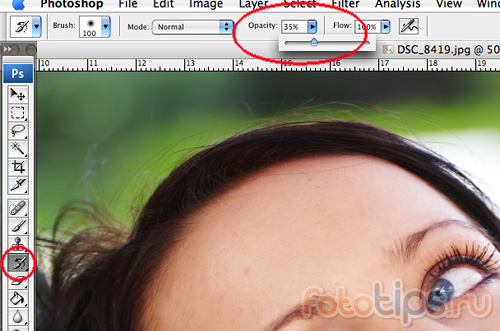
4. Возьмем History Brush и поставим нужную нам прозрачность в настройках History Brush.
Детальное увеличение резкости в Photoshop


5. И теперь мы можем кисточкой рисовать резкость!

Детальное увеличение резкости в Photoshop

Как мы видим – это очень простой, но потрясающе эффективный способ.

Детальное увеличение резкости в Photoshop

Теперь, при обработке фотографий, вы сможете увеличивать резкость только там, где это вам действительно нужно.

А наглядно увидеть увеличение резкости с помошью History Brush можно в нашем видео-уроке

Подпишитесь на RSS ленту или Email и вы сможете первыми узнавать о всех новых статьях.

Статьи по теме Их пока нет
Однакнопка
Теги: , , , , ,

33 комментариев на запись

  1. seagul пишет:

    Спасибо большое за полезный урок! Очень пригодилось! Нужно было навезти резкость на фотографии только в опред. области а т.к я начинающий то сам не справился. А не могли бы вы выложит урок как делать банеры для web? Что то типа такого: http://spaces.myfreedom.by/?p=23
    Был бы очень признателен!

  2. Артём пишет:

    потрясающий материал ,… много проще и эффективнее наложения слоёв и вырезания нужных частей объяекта муторными лассо . Спасибо

  3. Артём пишет:

    и ещё вопрос – зачем параметр – Opacity выставлем в значении 35 % ?

  4. SashaSvet пишет:

    “А не могли бы вы выложит урок как делать банеры для web?”
    Такие уроки относятся уже к теме дизайна и врядли будут у нас появляться. Мы пишем о обработке именно фотографий.

  5. SashaSvet пишет:

    “много проще и эффективнее наложения слоёв и вырезания нужных частей объяекта муторными лассо ”

    полностью согласен:) именно поэтому я постоянно использую хистори браш в обработке фотографий.

  6. SashaSvet пишет:

    “зачем параметр – Opacity выставлем в значении 35 % ?”

    35% это условное число. Оно может менять в зависимости от каждого конкретного случая.
    Меняя опасити мы определяем сколько информации возьмем из шага хистри. Тоесть в данном случае (35%) кисточкой хистори браш будет наноситься только треть резкости. Сделав три “мазка” кисточкой мы нанесем 100% резкость.
    Я обычно работаю с 30-50% значением. Мне так удобнее – я могу дозированно наносить обработку.

  7. UncleSam пишет:

    По-моему, как раз безопаснее шарпить слой сверху и маской рисовать нужные – слишком негибкая историческая кисть…

  8. Павел пишет:

    ИМХО через слой+маска было бы удобнее и гибче. Например потому что резкость можно добавить в нужных частях кадра позже, совершив десяток-другой действий. Или что бы варьировать разные степени резкости на разные участки кадра.

  9. Артём пишет:

    Спасибо Александр – ждём продолжения курса

  10. SashaSvet пишет:

    2 UncleSam и Павел

    Именно в гибкости ХисториБраш и есть ее главная сила.
    Варьировать степени резкости можно просто изменяя опасити хистори браша – на глаза нанесем 100%, а на брови 30%.
    Другая сильная сторона ХисториБраша в том, что можно рисовать не только из хистори как таковой, а создавать снепшоты. Например, когда я работаю с цветостилизацией, я часто создаю несколько вариантов цветов на картинке и сохраняю каждый из них в снепшот, А потом с помошью хистирибраша беру из каждого снепшота то, что мне нужно.

  11. khostik пишет:

    Хистори браш + аншарп штука удобная. Но на мой вкус гораздо более мощное сочетание это маска + хай пасс + блендинг чендж..

  12. SashaSvet пишет:

    2 khostik

    хайп пасс хороший инструмент, но он подходит далеко не для всех случаев. лично я хай-пас чаще использую просто на всю картинку, т.к. с помошью него можно создать иллюзию дополнительной глубины в картинке, а именно с резкость и особенно с детальной работаю через шарп-фильтры

  13. Taras пишет:

    любые действия (включая снепшоты) можно осуществить слоями-масками … но при этом работа с масками всетаки является более гибкой и акуратной …

    Хотя работа с хистори браш является всетаки немного более быстрой

  14. сережа пишет:

    слои и маски рулят. по многим причинам, например, потому что потом можно передумать и переделать, потому что меньше места занимают когда хранишь их в файлах, особенно когда нет смысла хранить поностью копию слоя и можно хранить одни резкие глаза скажем с мягкими градиентами :) потому что горзадо легче визуализировать результат, где что и в какой степени взято от резкого, а где от нерезкого. вобщем хистори браш это примерно как перепихончик по-быстрому. когда нет времени и потом не потребуется возвращаться к материалу.

  15. Артём пишет:

    khostik – а поподробнее про Ваш способ можно (маска + хай пасс + блендинг чендж)

  16. khostik пишет:

    2 Артем:
    1. выделяю при помощи маски тот кусок картинки который надо
    2. копирую выделение в новый слой
    3. применяю фильтр хай пасс со значениями в диапазоне от 0.5 до 2.5 в зависимости от размера картинки, количества мелких деталей в выделении и т.д.
    4. меняю метод наложения слоя с фильтром на базовый с нормал на оверлей, либо софт лайт либо хард лайт, в зависимости от эффекта которого хочу достичь
    5. меняю прозрачность слоя с эффектом опять-таки до того момента пока не получу нужный эффект
    6. сливаю слои и вуаля – готово

  17. UncleSam пишет:

    Ну, тут смысл-то в другом – с новыми слоями так крутить можно. Ведь все знают про повышение только контурной резкости (чтобы не шарпить кожу)?

  18. Sevver пишет:

    Полезная информация. Два года уже фотошоплю, а про такую возможность даже не приходилось слышать. Кстати, иногда фотография кажется не совсем резкой, но после применения levels или exposure, уже и unsharp mask не нужен.

  19. oleg пишет:

    у приятеля угнали машину. камеры наблюдения (фото и видео) запечатлели нарушителей. качество фотографий оставляет желать лучшего. при просмотре в 100% виде лица более-менее узнаваемы, но при минимальном увеличении превращаются в серые пятна.случай безнадёжный или надежда всё-таки есть?

  20. Саша Свет пишет:

    oleg

    Сложно что-либо сказать не видя картинки. Но скорее всего врядли получится довести лица до нормального уровня узнаваемости.

  21. Avgusta пишет:

    Олегу
    Есть такая программа, “PhotoZoom Professional”, программа для увеличения цифровых изображений без потери качества, “основаная на запатентованной адаптивной методике, которую можно отнести к категории революционных”.
    Программа, созданная специально для профессиональной обработки требовательных к качеству изображений; настольных издательских систем, допечатной подготовки, астрономии, медицине, а также в области безопасности, например, в полиции.”

    Я ей обычно пользуюсь, если надо распечатать фотографию большого формата.

  22. Шкипер пишет:

    “маски”, HistoryBrush… все было опробовано – но проще всего показалось делать это путем выделения произвольной области “Лассо” с растушевкой области выделения
    В зависимости от исходного количества пикселей задать размер растушевки приходится для описанного случая от 60 до 20 пикселей
    В этом случае получается очень аккуратное и деликатное воздействие только на центральную часть выделенной области – остальная часть оказывается плавно переходящей в “то, что было” до воздействия.
    Это касается как повышения местной резкости, так и других воздействий – контраст, цветовая правка, размытие и проч, проч…

  23. khostik пишет:

    2 Шкипер

    подробности в студию плз!

    не ожидал по той теме услышать что-то новое, ан нет :)

  24. Игорь пишет:

    А это не тоже самое что Quick mask с мяяягкой и боооольшой кистью?

  25. Андрей пишет:

    Спасибо, хороший совет!

  26. Аlexx пишет:

    В видеоролике, для того, чтобы не вызвать цветовых шумов при повышении резкости, автор рекомендует перейти в LAB. А потом, если вернуться в RGB – будут цветовые искажения/шумы или нет?

  27. Mzh пишет:

    А вот я все думаю, как же товарищ Ньютон который Хельмут обходился без компьютера? Несчастный человек!

  28. Игорь пишет:

    Mzh – я понимаю ваш стеб.. И даже могу на него ответить:

    Во-первых, мсье Ньютон не перед кем не выделывался и делал работу свою по кайфу.

    Во-вторых, когда вы будете так же круты как он, тоже будете снимать так, что фотошоп будет нужен по минимуму.

  29. Игорь пишет:

    Подскажите пожалуйста, каким фоторедактором можно узнать наиболее обширную инфу о фото(выдержка,фокусное растояние,модель камеры и т.д) кроме PhotoShop, ориентированого больше на информирование чем на редактирование!? Зарание спасибо

  30. Саша Свет пишет:

    Игорь

    ACDSee

  31. алексей пишет:

    все проделал как в видеоролике показано.начал сохранять.а он предложил токо raw.а можно как-нибудь в jpeg?

  32. carski пишет:

    хм…
    “много проще и эффективнее наложения слоёв и вырезания нужных частей объяекта муторными лассо ”

    совершенно не согласен.
    В дополнительном слое добавляем резкости. Добавляем маску слоя. Заливаем ее черным. И по этой маске рисуем обычной кистью. Добавляем резкозть, убавляем – все, что угодно. По-моему, гораздо более гибко и удобно получается.

  33. Антон пишет:

    А не проще это же самое сделать через чёрную маску? Плюс в том, что происходит всё то же самое, только на отдельном слое, что даёт больший контроль за ситуацией.

Оставить комментарий