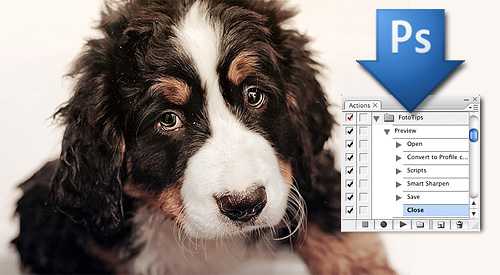
В одной из прошлых статей я писал о том, что такое actions в Photoshop и как с ними работать.
В этой статье я расскажу о простом и очень удобном способе обработки большого количества фотографий для публикации в интернете. С помощью actions в Photoshop мы сделаем экшен, который будет сам изменять размер, увеличивать резкость и сохранять превью ваших фотографий для интернета.
Превью фотографии — это очень важная вещь, так как именно по превью зрители будут оценивать качество ваших работ. Многие фотографы не придают превью большого значения, мол, “фулсайз надо смотреть, чтобы оценить качество фотографии”. Они, безусловно, правы. Но на практике 99% людей увидят только превью ваших фотографий — в блоге, фотогалерее или на страничке Вконтакте.
Именно поэтому превью ваших фотографий должны выглядеть максимально качественно. И прежде всего это касается резкости изображения. При ресайзе фотографии резкость неизбежно ухудшается, и на превью необходимо увеличивать резкость. Если вы этого не сделаете, зритель будет уверен, что на вашей фотографии проблемы с резкостью. А хорошая, “звенящая” резкость на превью сразу делает кадр более привлекательным.
Просто сравните эти две фотографии, превью с увеличенной резкостью смотрится значительно лучше.
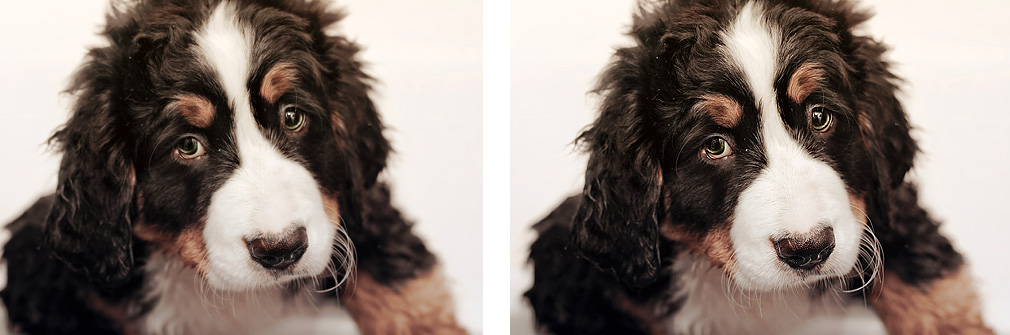
Но обрабатывать каждую фотографию вручную крайне утомительно. Если надо подготовить 3-5 фотографий, это, безусловно, не займет много времени. А если речь идет о 20-30 кадрах или 300-500? В статье о съемке репортажа я писал, насколько важно предоставить заказчику вместе с фулсайзами и превью всех фотографий. И без экшенов тут никак не обойтись.
Одно из самых главных преимуществ работы с actions в том, что надо потратить немного времени и один раз написать экшн, а дальше вы сможете сэкономить массу времени, используя его в обработке.
Именно такой action мы и напишем сегодня. Он универсален, и вы сможете использовать его с любыми своими фотографиями.
Наша задача — сделать action, который будет сам ресайзить фотографии до нужного размера, увеличивать резкость и сохранять фотографии в нужном нам качестве.
Написание подобного экшена невозможно без одной очень удобной функции в Photoshop — Fit Image.

Fit Image позволяет подогнать изображение под заданный размер. Обычно для изменения размера фотографии используется Image Size, но у него есть один серьезный недостаток. В Image Size нельзя просто указать значение длинной стороны изображения, можно только выставить значение высоты и ширины изображения. Из-за этого возникает проблема с вертикально и горизонтально ориентированными фотографиями.
Допустим, мы поставим ширину изображения 700 px. С горизонтальными кадрами все будет в порядке, но вертикальные кадры станут значительно больше горизонтальных. Потому что у них длинная сторона — вертикальная (то есть высота), а размер 700 px установлен для ширины изображения.
Частично эту проблему решает процентное изменение размера изображения, например, сделать размер превью 20% от размера оригинала. Но если оригиналы фотографий различаются в размере, то и превью их будут разными. Для пакетной обработки фотографий этот способ не подходит.
Нам нужен универсальный экшен, который будет одинаково работать со всеми фотографиями. Именно поэтому нужно использовать функцию Fit Image.
Вам достаточно выставить в значении высоты и ширины одно и тоже число, и Photoshop будет сам определять длинную сторону изображения и изменять ее размер.

Создаем новый экшен и начинаем запись:
1. Открываем любую фотографию в Photoshop и над ней будем проводить манипуляции, которые запишутся в action.
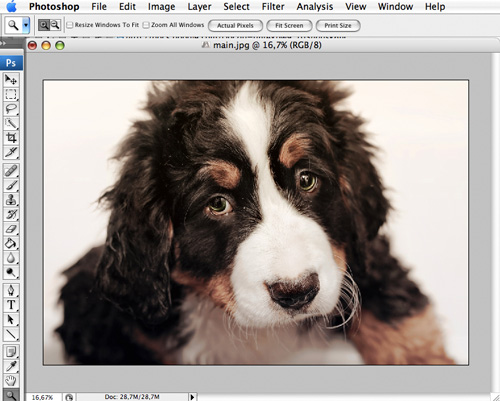
2. Теперь конвертируем в sRGB — Edit=>Convert To Profile, на тот случай, если вы работаете с Adobe RGB или ProPhoto RGB. Дело в том, что sRGB — это стандартный цветовой профиль, который правильно понимают все интернет-браузеры. Adobe RGB и ProRGB не поддерживаются большинством распространенных браузеров. Если вы работаете только с sRGB, это действие можно не вписывать в экшн.

3. Применяем Fit Image со значением 700 px. На мой взгляд, 700 px — это оптимальный размер превью фотографии. Хотя вы можете выставить там любое другое значение, конечно.

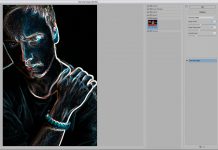
4. Займемся увеличением резкости. Открываем Filter=>Sharpen=>Smart Sharpen. В зависимости от ваших личных предпочтений устанавливаем настройки резкости. Я, как правило, делаю такие настройки:

5. Наше превью готово, осталось только сохранить фотографию – File=>Save As.
В этом окне важно обратить внимание на строку Embed Color Profile. Поставив галочку рядом с этим пунктом, вы прикрепляете к файлу ICC профиль.

Затем откроется окно настроек – для публикации в интернете качества 9-10 будет более чем достаточно.

6. Закрываем фотографию — это действие тоже должно быть записано в экшене.
Вот и все, нажимаем Stop и наш action готов.

О том, как применить экшен сразу на большое количество фотографий, можно прочитать в нашей статье об основах работы с actions в Photoshop.
Но есть одна вещь, с помощью которой обработка фотографий для интернета становится еще проще и удобнее. Это Droplet в Photoshop.
Создаем Droplet

Droplet — это очень удобная функция для работы с экшенами.
Суть ее работы в том, что вы можете создать файл, запускающий работу нужного вам экшена.
Создав Droplet, вам будет достаточно перетащить на его икону фотографии, и автоматически запустится Photoshop, а выбранные фотографии будут обработаны экшеном.

Сделать Droplet из экшена очень просто:
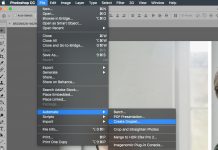
1. Заходим в File=>Automate=>Create Droplet

2. Настраиваем параметры Droplet’а

- Выбираем, куда сохранить файл дроплета
- Какой сет и экшн использовать
- Куда сохранять получившиеся фотографии
Все остальные настройки практически аналогичны настройкам окна Batch при работе с actions.
Теперь у вас есть файл-дроплет экшена, и вы можете просто перетаскивать в него фотографии, которые хотите обработать для интернета.

3 March 2009 в 15:42
Экшен с ресайзом понравился, но в нем один недочет: когда сохраняешь для web надо задавать имя файла, и другой файл он (экшен) тоже хочет сохранить под этим именем. Может я просто не знаю, как задавать переменные имена для сохранения в фотошопе?
3 March 2009 в 17:15
Позор на мои седины — я не знал про дроплеты! Саша, огромное спасибо за статью.
4 March 2009 в 0:16
Огромное спасибо, давно искал как научиться работать с экшенс, но нигде не встречал понятного урока.
Но извини, вопрос. Как именно создать новый экшен? я немного не понимаю это
4 March 2009 в 0:19
pilnikov
О всех основах работы с экшенами можно почитать в нашей статье “Создаем Actions в Photoshop”
4 March 2009 в 11:51
очень полезная и познавательная статья, как и все на этом сайте в принципе. =)
огромное спасибо за то что публикуете такие интресные материалы =)
4 March 2009 в 12:33
Спасибо большое, еще раз! Статья +!
4 March 2009 в 14:29
=))) Спасибо=) теперь будет куда посылать народ, когда в сотый раз задают вопрос что такое Action=)
5 March 2009 в 21:35
Спасибо! Очень полезные советы.
Вот только с дроплетом проблема – создаю вроде правильно, а фото не обрабатываются(
5 March 2009 в 23:17
Отличный урок еще правда не разобралась, но уже огромное спасибо за такие познавательные и важные уроки:)
6 March 2009 в 3:17
Спасибо огромное!!!
Я постоянно пользуюсь экшенами, но и в этот и прошлый раз в ваших статьях узнала очень полезные мелочи, которые существенно облегчают жизнь=)
Только у меня есть пара вопросов:
1) При настройке параметров дроплета обязательно указывать куда сохранять обработанные файлы? Просто у меня в экшене уже прописано в какие папки и в каких размерах сохранять…
2) Может Вы знаете, как прописать в экшен, чтоб фото при сохранении подгонялась под один размер, например, 150 кб (это часто требуется на сайтах). Пока я знаю только способ через save for web, там есть вкладочка optimize to file size… Но это в экшене не запоминается, поэтому приходится каждый раз вручную выбирать=(( Искала в литературе и спрашивала по теме, никто не знает и не пишет, может Вы поможете=)
6 March 2009 в 3:54
Shtanina
1) Обязательно.
Если это не указать ( выбрать None в Destination), фотографии будут сохраняться туда, куда задано в экшене, но будут сохраняться с одним и темже именем (которое указано в экшене) и фотографии будут перезаписывать друг друга. А если выбрать режим Save and Close фотографии сохранятся туда, где они находятся, перезаписывая оригиналы файлов.
Хотя на мой взгляд тут особой проблемы нет – почему бы в дроплете просто не указать ту же папку, которая была прописана в экшене? Все настройки качества сохранения будут браться из экшена.
2) Никогда серьезно не занимался этим вопросом, но на сколько я знаю, такой функции (чтобы ее можно было в экшн записать) в ФШ нет. Единственный вариант это попробовать самостоятельно написать скрипт для ФШ, который будет анализировать картинку и подгонять под нужный “вес”. Но тут я не советчик – программирование не моя сильная сторона:)
16 March 2009 в 13:51
Спасибо за статью, особенно за понятие дроплета.
17 March 2009 в 0:28
спасибо!!! наконец-то руки дошли до экшенов. раньше все пыталась найти какую-нибудь стороннюю программульку, чтоб уменьшать, типа irfanview. но все такие штуки либо изменяют цветпо неведомым мне причинам (всегда все сохраняю в сргб) либо все делают жутко расплывчатым, либо и то и другое вместе. а теперь прям красота!!! и про фит имэдж тоже не знала совсем.
только про дроплет не поняла как пользоваться. я его сохранила в пустую папку, а потом в эту папку надо добавлять фотки прям перетаскивать на иконку дроплета или клшикать по нему? а фотки должны быть открыты в фш уже? методом тыка недотыкалась как надо
17 March 2009 в 1:24
Victoria
Для использования дроплета фотошоп должен быть запущен ( или дроплет его сам запустит). Вы просто берете нужные фотографии и перетаскиваете их на иконку дроплета. Дальше они автоматически открываются в фотошопе и обрабатываются.
26 March 2009 в 0:31
Здравствуйте! У меня вопрос. С дроплетами работаю уже давно, т.е. процедура их создания знакома до автоматизма. Недавно пришлось переустановить винду и, соответственно, фотошоп. Так вот после этого созданные дроплеты перестали работать, при перетаскивании на них изображений ничего не происходит. В чём может быть причина и главное как это исправить? Заранее спасибо за любую полезную информацию.
26 March 2009 в 10:58
kaser – это проблема с виндой или странно вставшим фотошопом.. А лечить – попыткой переустановки.
31 March 2009 в 22:15
Саша Свет, спасибо огромное, вроде все делала точно также как и раньше, но вот сегодня все сработало на ура!!! очень полезная штука!
4 April 2009 в 20:42
Вопрос: За что вы так ненавидите русский язык ? У меня фотошоп русифицирован. Поэтому зти “превью” и “фулсайз” для меня темный лес.
Возможно ваша статья полезна, более того, я в этом уверен, но если можно изъясняйтесь на родном языке!
5 April 2009 в 0:18
2731953 – русский фотошоп, это полный пипец. Я не представляю даже какие там слова употребляют.
Превью – предпросмотр, Фулсайс – изображение в оригинальном размере
круто да?
15 April 2009 в 11:48
Саша Свет,
похожая проблема с обработкой при перетаскивании на дроплет. ФШ упорно не желает обрабатывать более 4х файлов. 4 – пожалуйста, больше – никак не реагирует.
15 April 2009 в 14:56
Андрей
Не знаю в чем может быть дело – никогда такой проблемы не возникало.
Попробуйте переустановить ФШ – иногда помогает.
15 April 2009 в 17:02
Андрей, вот у меня так же сейчас. причем на абсолютно новом компьютере, свежем, незагаженом. И памяти дофига. но у меня обрабатывает файлов 12-16 и отказывается обрабатывать больше.
фотошоп новенький стоит, даже никакие плагины не устанавливала еще
19 April 2009 в 19:44
а попробуйте на дроплет не кучу файлов перетянуть, а папку с файлами – у меня вроде помогло
27 June 2009 в 17:27
Во первых, спасибо Вам!
Но Вы знаете в Дроплете если не указывать папку назначения для файлов при том условии, что в экшене уже такая папка есть, то все нормально работает и файлы не налагаются (а с чего вы решили что они должны перезаписыватььь друг друга?)
потом еще такая важная вещь есть:
Однажды созданный Дроплет файл нельзя перекидывать в другие папки, иначе Фотошоп теряет связь с ним – в общем не будет тогда работать дроплет.
Спасибо
13 July 2009 в 11:21
Спасибо за интересную информацию! Попыталась создать дроплет, но он не работает, при перетаскивании фотографии на иконку в фотошопе выскакивает окошко: “The comand Fit image (первая в экшене) is not currently available”, нажимаю далее, со всеми командами по очереди то же самое…
Подскажите в чем может быть проблема!
12 Augu 2009 в 17:40
А можно ли использовать переменные в экшенах? Например, у меня выполняется тридцать два раза действие Canvas size, но мне нужно указать для него параметры. Во всех тридцати двух случаях это одна и та же ширина-высота. Но тридцать два раза вводить две пары цифр – не очень большая экономия времени экшном по сравнению с ручной рутинной обработкой. Вот если бы можно было в начале экшна ввести переменную, а в экшне прописать её во всех нужных местах.
Если для этих целей подходит другой редактор – не вопрос, советуйте, я попробую его…
13 Augu 2009 в 12:27
Anmiles – вы хоть раз создавали action? Он нужен именно для того, чтобы не вбивать значения вручную.
13 Augu 2009 в 16:08
Вы меня не поняли.
>> Во всех тридцати двух случаях это одна и та же ширина-высота.
Вот я запустил экшн с тридцатью двумя ресайзами, в каждом которых стоит цифра 5.
Вот мне понадобилось его запустить, но вместо 5 сделать 6. Мне придётся во всех тридцати двух местах перебивать пятёрку на шестёрку?.
Короче, забейте, заюзал PHP + ImageMagick
. Можно было, конечно, поставить GIMP, но времени осиливать Script-Fu у меня не было катастрофически.
13 Augu 2009 в 16:54
Экшены можно редактировать
что и как ждите в новых постах
22 October 2009 в 16:56
Саша спасибо за статью, кратко и точно. У меня такой вопорос:
фото получатся значительно меньших размеров, если туда прописать save for web and devices, но если посмотреть, скажем в Бридже, то в color profile значится “untagged”, хотя в диалоге там есть установка sRGB.
18 March 2010 в 22:48
а как заставить автоматически выполняться скрипту для папки с фото?
1 April 2010 в 19:16
Sunny, у меня то же самое. Вы поняли, что это такое и как это лечить?
Подскажите, пожалуйста, если да..
20 June 2010 в 19:22
При перетаскивании фото на дроплет запускается фотошоп и тут появляется что дроплет не смог связатся с программой фотошоп. Дроплет куда сохранился там и используется. Подскажите что делать?
20 June 2010 в 23:56
China – видимо глюк какой-то. Попробуйте создать новый. В остальном не знаю что посоветовать.
28 July 2010 в 8:33
Александр, замечательная статья, по описанному тексту всё заработало с первого раза. На других сайтах смотрел, были ошибки.
Вопрос такой, можно ли сделать экшн с сохранением не через “Save As” а через “Save for Web”? Когда я пытаюсь так сделать, при закрытии файла Photoshop всё равно спрашиваетт сохранить или нет и с каким качеством. Хотелось бы чтобы можно было через “Save for Web”, чтобы с файлов стирался экзиф.
И ещё, можно ли сделать так чтобы после отработки экшена или дроплета закрывалось не только окно с файлом, но и сам Photoshop, если можно, то как?
28 July 2010 в 15:14
Олег
К сожалению, нельзя – “Save for Web” не получается вписаться в экшн.
Насчет автоматического закрывания Photoshop’а – насколько я знаю стандартными возможностями это сделать нельзя.
7 September 2010 в 14:01
Как это нельзя “Save for Web”? Я только этим и пользуюсь – у меня куча экшенов написана обработки картинок для сайта.